Como importar DWG do AutoCAD no 3ds Max sem erros de escala
System Unit Setup versus unidades de exibição, conferência no CAD, opções de importação, limpeza com Purge e Flatten, e checklist de produção.
Importar uma planta baixa em DWG para o 3ds Max costuma terminar em dois problemas: o desenho entra com escala errada (100× ou 1000× maior), ou o arquivo sobrecarrega a viewport com blocos desnecessários, linhas fora do plano Z e hachuras pesadas.
O erro de escala decorre da diferença entre a unidade de exibição da interface e a unidade interna de cálculo do 3ds Max (System Unit Setup), combinada com a interpretação incorreta da unidade de desenho do AutoCAD.
Este guia estabelece o método para sanear o DWG no AutoCAD, configurar as unidades do 3ds Max e importar plantas limpas em escala 1:1.
System Unit Setup versus unidades de exibição
O 3ds Max trabalha com duas camadas de unidades no menu Customize > Units Setup…:
- System Unit Setup: Define o tamanho real da menor unidade matemática do software. Se estiver em
1 Unit = 1.0 Centimeters, o valor1.0na memória equivale a 1 cm. A unidade de sistema define o tamanho real da cena. Luzes, câmeras e texturas em tamanho real dependem de a cena estar em escala real. O System Unit Setup deve ser alterado antes de criar ou importar geometria, e não em uma cena existente (a documentação oficial alerta sobre isso). - Display Unit Scale: Altera unicamente o rótulo exibido nos campos da interface (milímetros, centímetros, metros ou polegadas). Modificar a unidade de exibição de metros para milímetros não altera a geometria na cena: apenas converte
1.0 mpara1000.0 mmno visor.
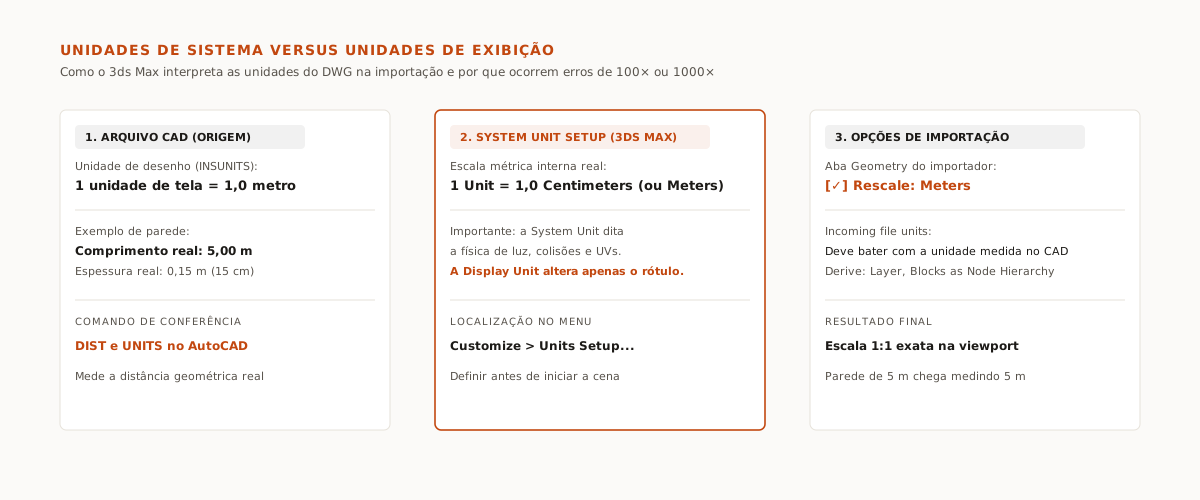
Se a System Unit estiver em centímetros e você importar um DWG desenhado em metros sem avisar ao importador que a origem está em metros, uma parede de 5 metros entrará medindo 5 centímetros, comprometendo qualquer iluminação posterior.
Limpeza prévia do DWG no AutoCAD
Plantas executivas de arquitetura carregam blocos aninhados, textos, cotas e elevações acidentais no eixo Z.
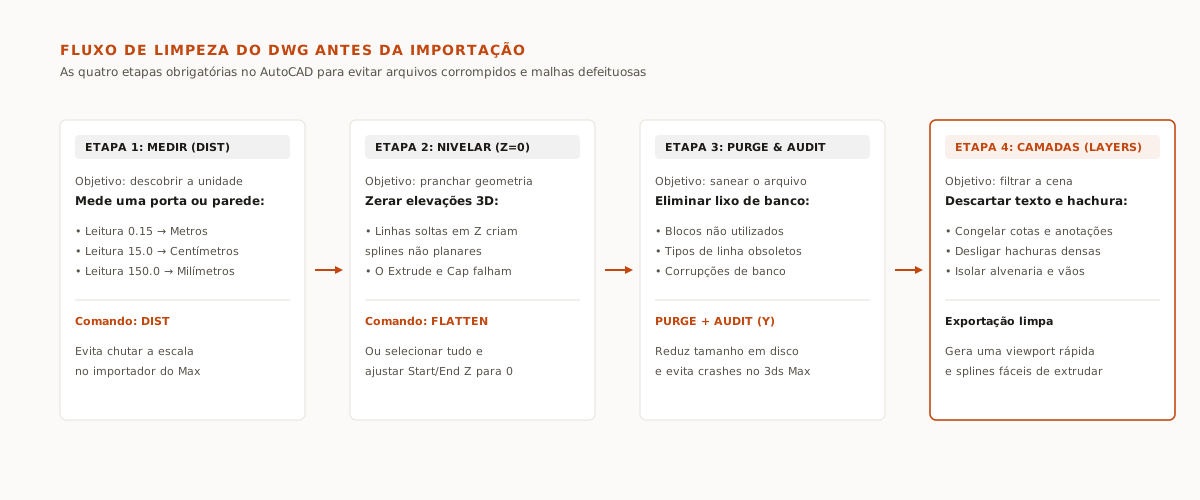
Execute quatro passos no AutoCAD antes de salvar:
1. Medir uma cota de referência (DIST)
Descubra a unidade real em que o desenho foi gerado:
- Digite o comando
DISTe meça a espessura de uma parede ou vão de porta. - Observe o valor no prompt de comando:
- Valor próximo a
0.15: desenho em Metros (15 cm = 0,15 m). - Valor próximo a
15.0: desenho em Centímetros (15 cm). - Valor próximo a
150.0: desenho em Milímetros (150 mm).
- Valor próximo a
- Digite
INSUNITSpara conferir a variável interna do arquivo (4para milímetros,5para centímetros,6para metros).
2. Nivelar a geometria em Z = 0 (FLATTEN)
Vértices em cotas Z dispersas geram splines não planares no 3ds Max, impedindo que modificadores como Extrude criem tampas sólidas:
- Digite
FLATTEN, selecione toda a geometria da planta e confirme. - Sem o Express Tools, selecione tudo com
QSELECT, abra a paleta Properties (Ctrl + 1) e digite0nos campos Start Z, End Z e Elevation.
3. Eliminar dados obsoletos (PURGE e AUDIT)
- Digite
-PURGE, tecleA(All), pressione Enter e escolhaNpara não confirmar cada item. O comando elimina blocos vazios, estilos e camadas órfãs. - Digite
AUDITe confirme comYpara corrigir erros na tabela de dados interna do DWG. - Use
OVERKILLpara remover linhas sobrepostas no mesmo alinhamento.
4. Filtrar camadas essenciais
Congele camadas de cotas, hachuras de piso, carimbos, vegetação e mobiliário. Mantenha visíveis apenas alvenarias e vãos de esquadrias (camadas como PAREDES, ALVENARIA e ESQUADRIAS).
Opções de importação no 3ds Max
Com o DWG limpo, a importação ocorre em seis passos:
- Acesse Customize > Units Setup….
- Clique em System Unit Setup. Defina a escala interna do seu estúdio (o padrão para arquitetura é
1 Unit = 1.0 Centimetersou1 Unit = 1.0 Meters). Clique em OK. - Acesse File > Import > Import… e selecione o arquivo DWG.
- Na aba Geometry da janela AutoCAD DWG/DXF Import Options:
- Marque a caixa Rescale.
- No menu Incoming file units, selecione a unidade confirmada no comando
DIST(por exemplo, Meters). - Em Derive AutoCAD Primitives by, selecione Layer, Blocks as Node Hierarchy (agrupa elementos por camada sem explodir a cena em milhares de nós).
- Marque Weld nearby vertices e defina Weld threshold em
0,001 m(1 mm) para fechar pequenas folgas entre pontas de linhas. - Em Curve steps, use
10para manter curvas e arcos suaves.
- Na aba Layers, selecione apenas as camadas de alvenaria e aberturas.
- Clique em OK.
Onde o fluxo quebra
Três cuidados evitam retrabalho:
- Planta distante da origem (0,0,0): Coordenadas topográficas UTM inserem a planta a quilômetros do centro da cena. No 3ds Max, coordenadas elevadas geram erro de arredondamento longe da origem (a documentação do System Unit Setup avisa sobre isso: navegação instável, corte indesejado na viewport, normais invertidas), fazendo a malha tremer na viewport. No CAD, use
MOVEpara posicionar um canto da edificação na coordenada0,0,0. - Blocos dinâmicos aninhados: Portas e janelas paramétricas de bibliotecas CAD chegam como nós complexos. Use
EXPLODEnesses blocos antes de rodar oPURGE. - Hachuras sólidas: Hachuras importadas viram malhas extras que pesam e atrapalham a extrusão. Apague todas as hachuras antes de salvar o DWG.
Checklist de conferência
Antes de iniciar a modelagem:
DISTno CAD confirmou a unidade real da planta.FLATTENzerou as cotas Z de todos os segmentos.- Edificação reposicionada na origem
0,0,0. PURGEeAUDITexecutados sem erros pendentes.- 3ds Max com System Unit Setup compatível e Rescale ajustado para a unidade de entrada.