Como desenhar linhas com medida exata no 3ds Max
Desenhe linhas precisas no 3ds Max digitando distância e ângulo. Compare Keyboard Entry e Grid Snap e crie splines editáveis.
Desenhar contornos de paredes, sancas de gesso, rodapés e perfis de marcenaria no 3ds Max costuma ser um exercício de paciência. O software foi concebido para modelagem visual orgânica, onde a ferramenta de linha assume que o artista clica e arrasta livremente pela tela.
Quando o projeto executivo pede medidas exatas — como uma parede de 4,20 m a 90 graus seguida de um chanfro de 1,80 m a 45 graus —, desenhar no olho não serve. Muitos profissionais chegam a abrir o AutoCAD apenas para traçar um perímetro em duas dimensões e importá-lo de volta via DWG.
Este guia compara os métodos manuais nativos do 3ds Max para traçado com cotas, aponta as deficiências do fluxo padrão e apresenta o método de entrada polar direta pelo teclado.
Métodos de traçado no 3ds Max: comparação técnica
O 3ds Max possui diferentes formas de tentar obter precisão milimétrica em splines, cada uma com níveis distintos de atrito na modelagem:
| Método | Entrada polar (distância + ângulo) | Snaps angulares | Fluidez do traçado | Resultado |
|---|---|---|---|---|
| Linha nativa no olho | Não (apenas arraste livre) | Shift para 90° | Rápido, mas impreciso | Spline solta |
| Grid Snap + Transform Type-In (F12) | Indireta (ajuste vértice por vértice) | Apenas nos pontos do grid | Lento (interrompe o desenho) | Editable Spline |
| Keyboard Entry nativo | Não (apenas X, Y, Z absolutos) | Nenhum | Exige cálculo trigonométrico | Editable Spline |
| Dynamic Line | Sim (direta no teclado com Enter) | Ortho 90° e Polar 45°/15° | Contínuo estilo AutoCAD | Editable Spline |
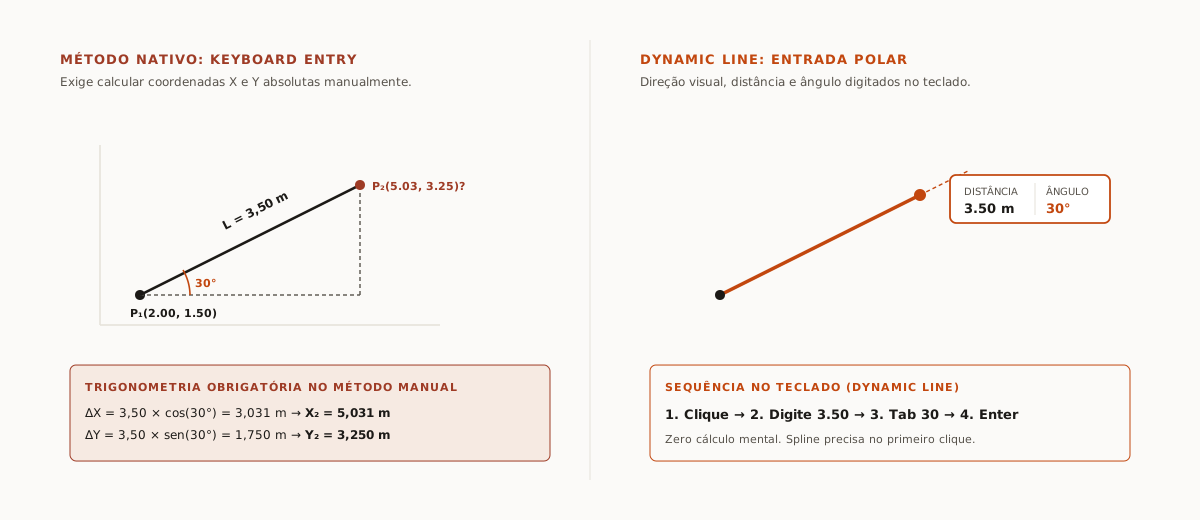
Sem um sistema de entrada dinâmica, traçar linhas anguladas no 3ds Max exige calcular coordenadas cartesianas manualmente antes de posicionar cada vértice.
Traçado manual com Grid e Transform Type-In
Para desenhar uma linha com medidas exatas usando exclusivamente os recursos nativos do 3ds Max:
- Clique com o botão direito sobre o ícone do Snaps Toggle na barra superior para abrir a janela Grid and Snap Settings.
- Na aba Home Grid, defina o valor de Grid Spacing para uma unidade compatível com o seu projeto (ex: 0,10 m ou 1,0 m).
- Na aba Snaps, desmarque opções livres e marque apenas Grid Points. Feche a janela e pressione S para ativar o snap.
- Acesse o painel Create > Shapes > Splines e clique no botão Line.
- Clique na viewport para posicionar o primeiro vértice em uma interseção do grid. Segure a tecla Shift enquanto move o mouse para travar a direção ortogonal (0°, 90°, 180° ou 270°).
- Para medidas fracionárias que não coincidem com o passo do grid ou segmentos inclinados fora de 90 graus (ex: 3,42 m a 30°), clique em uma posição aproximada para criar o ponto.
- Acesse o painel Modify, entre no subnível Vertex (tecla 1), selecione o vértice criado e pressione F12 para abrir a caixa Transform Type-In.
- Digite o deslocamento relativo nos eixos X e Y no campo Offset: World para posicionar o vértice na cota exata.
Existe também a opção de usar o rollout Keyboard Entry da ferramenta Line, que traz campos X, Y e Z e os botões Add Point, Close e Finish. Ela exige digitar as coordenadas cartesianas acumuladas absolutas de cada ponto em sequência e clicar em Add Point (usando Close para fechar a forma ou Finish para encerrar aberta), somando mentalmente as distâncias ao longo da linha.
Onde o método manual para de valer a pena
O fluxo manual nativo do 3ds Max funciona para retângulos simples, mas falha em plantas arquitetônicas reais:
- Falta de entrada polar nativa. Não existe um comando no 3ds Max nativo onde você simplesmente aponte a direção e digite “3.50” seguido de “45°”. O software obriga você a calcular senos e cossenos (ΔX e ΔY) ou ajustar cada ponto após o traçado.
- Interrupção constante do fluxo de trabalho. Sair do comando de desenho, entrar em subnível de vértice, abrir o Transform Type-In (F12) e redigitar coordenadas quebra o ritmo de modelagem. Um perímetro de 10 vértices vira uma tarefa de minutos.
- O Shift só resolve 90 graus. O travamento de ângulo padrão do Max só funciona nos eixos ortogonais principais. Não há suporte nativo para ciclos de snap polar a 45° ou 15° durante a criação da spline.
- Conflito de separador decimal. No Windows configurado em português do
Brasil, campos de entrada numérica do 3ds Max frequentemente ignoram o ponto
decimal (
1.5é truncado como1), exigindo digitação com vírgula ou reconfiguração regional do sistema.
Desenhar splines no chute e corrigir vértice por vértice no painel de modificadores é o caminho mais longo para levantar um perímetro técnico.
Traçado estilo AutoCAD com o Dynamic Line
O Dynamic Line é um plugin nativo gratuito para 3ds Max (versões 2022 a 2027) que implementa o fluxo de trabalho de linha do AutoCAD diretamente na viewport.
- Inicie o Dynamic Line.
- Dê um clique na viewport para iniciar a spline.
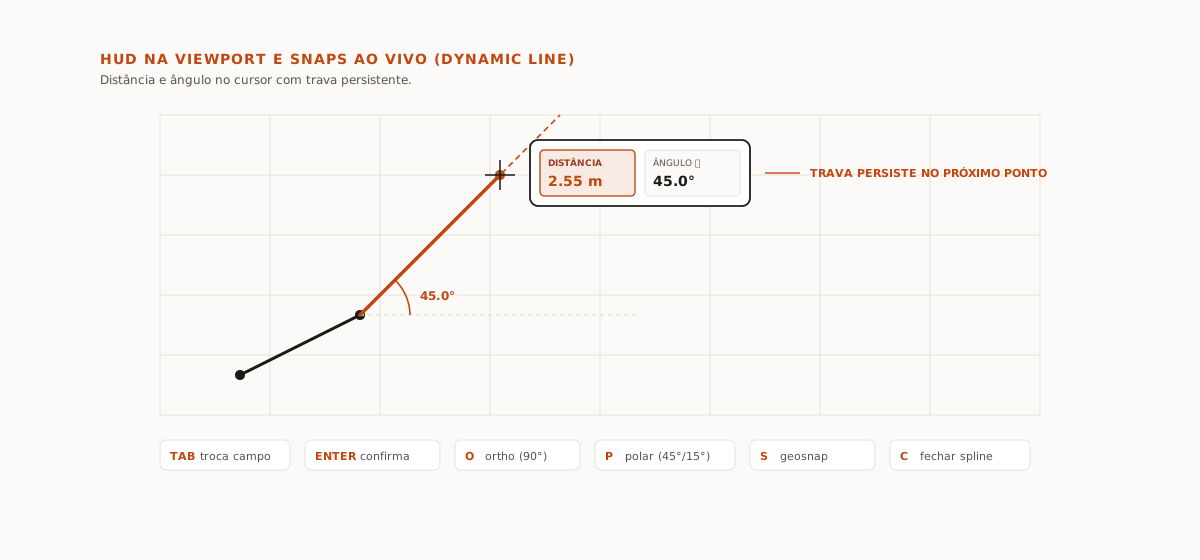
- Aponte o cursor na direção desejada: o HUD colado no mouse exibe a distância e o ângulo em tempo real.
- Digite a distância exata (ex:
3.50ou3,5— o parser aceita ponto ou vírgula). - Pressione Tab para alternar para o campo de ângulo e digite a inclinação
desejada (ex:
45). - Pressione Enter para confirmar o segmento.
- Para fechar a polilinha quando tiver 3 ou mais pontos, pressione a tecla C; para finalizar a linha aberta, pressione Esc ou clique com o botão direito.
O plugin traz controles integrados de snapping com uma tecla só: a tecla O ativa o modo Ortho (trava a 90°), a tecla P cicla o snap Polar (45°, 15° ou desligado), e a tecla S ativa o GeoSnap para grudar o cursor em vértices e extremidades de geometrias já existentes na cena.
Quando você trava um ângulo com Tab, essa direção persiste automaticamente para os próximos segmentos — permitindo que você apenas digite as distâncias subsequentes sem reposicionar o ângulo a cada clique.
O resultado gerado é uma Editable Spline nativa idêntica a qualquer linha do 3ds Max, pronta para receber modificadores como Extrude, Sweep, Bevel Profile ou Lathe.