Como remover chanfros de CAD no 3ds Max e recuperar cantos vivos
Como limpar chanfros densos de modelos importados de CAD ou SketchUp no 3ds Max, por que o método manual destrói a malha, e como reconstruir cantos vivos com UnChamfer.
Modelos 3D importados de softwares de engenharia (SolidWorks, AutoCAD, Rhino) ou baixados de bibliotecas de fabricantes (Revit, SketchUp) chegam com um vício comum: chanfros e arredondamentos pré-modelados em todas as arestas.
Na cena de visualização arquitetônica, chanfros de 1 mm com 4 a 6 segmentos transformam objetos simples em arquivos pesados, com wireframes densos e topologia difícil de editar.
Este guia analisa o impacto do excesso de polígonos em modelos importados, demonstra a técnica manual de colapso de arestas no 3ds Max nativo e apresenta o fluxo automatizado de reconstrução de cantos vivos.
A anatomia do modelo importado: números reais
Em peças volumétricas simples, como um balcão de marcenaria ou uma bancada de cozinha, os chanfros respondem por quase toda a geometria do arquivo.
Comparativo medido em modelos comuns de catálogo:
| Objeto | Vértices originais com chanfro | Vértices com cantos vivos | Redução de malha |
|---|---|---|---|
| Balcão com borda em 6 segmentos | 1.332 vértices | 36 vértices | −97,3% |
| Caixa / nicho em L chanfrado | 472 vértices | 16 vértices | −96,6% |
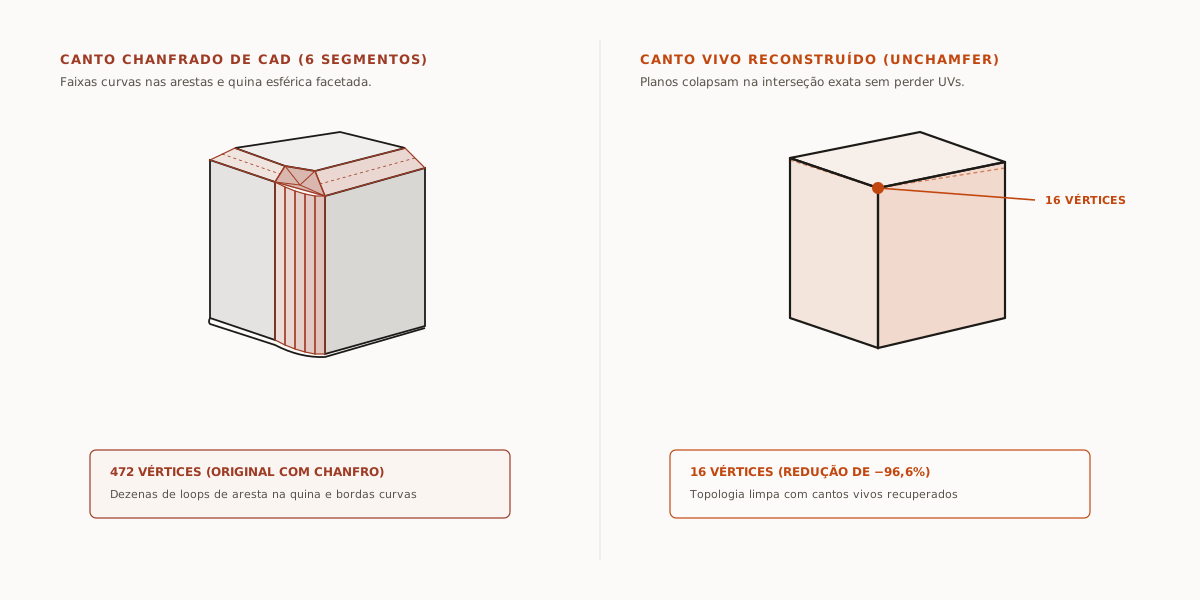
Quando uma cena recebe dezenas de cadeiras, armários e metais sanitários com chanfros embutidos, a contagem de polígonos sobe para a casa dos milhões sem nenhum ganho visível na qualidade final da imagem.
Método manual de limpeza em Editable Poly
No 3ds Max nativo, remover faixas de chanfro exige desconstruir os loops de arestas e costurar manualmente os vértices da quina:
- Selecione o objeto importado, clique com o botão direito na viewport e escolha Convert To > Editable Poly (ou adicione um modificador Edit Poly).
- Acesse o subnível Edge (tecla 2). Selecione uma das arestas centrais da faixa do chanfro e clique no botão Loop para selecionar o contorno completo.
- Segure a tecla Ctrl e pressione Backspace para acionar o comando Remove. O uso de Ctrl é obrigatório: pressionar apenas Backspace remove a aresta mas deixa vértices órfãos isolados na face.
- Repita a remoção para as arestas intermediárias da faixa curva, mantendo apenas as arestas limítrofes das superfícies principais.
- No encontro de três arestas chanfradas (a quina esférica), acesse o subnível Vertex (tecla 1).
- Selecione os vértices residuais da quina e use o comando Target Weld (ou Collapse) para fundir os pontos soltos em uma coordenada única.
- No subnível Polygon, selecione as faces adjacentes e redefina os grupos de suavização no rollout Polygon: Smoothing Groups, clicando no botão Auto Smooth para eliminar sombras facetadas.
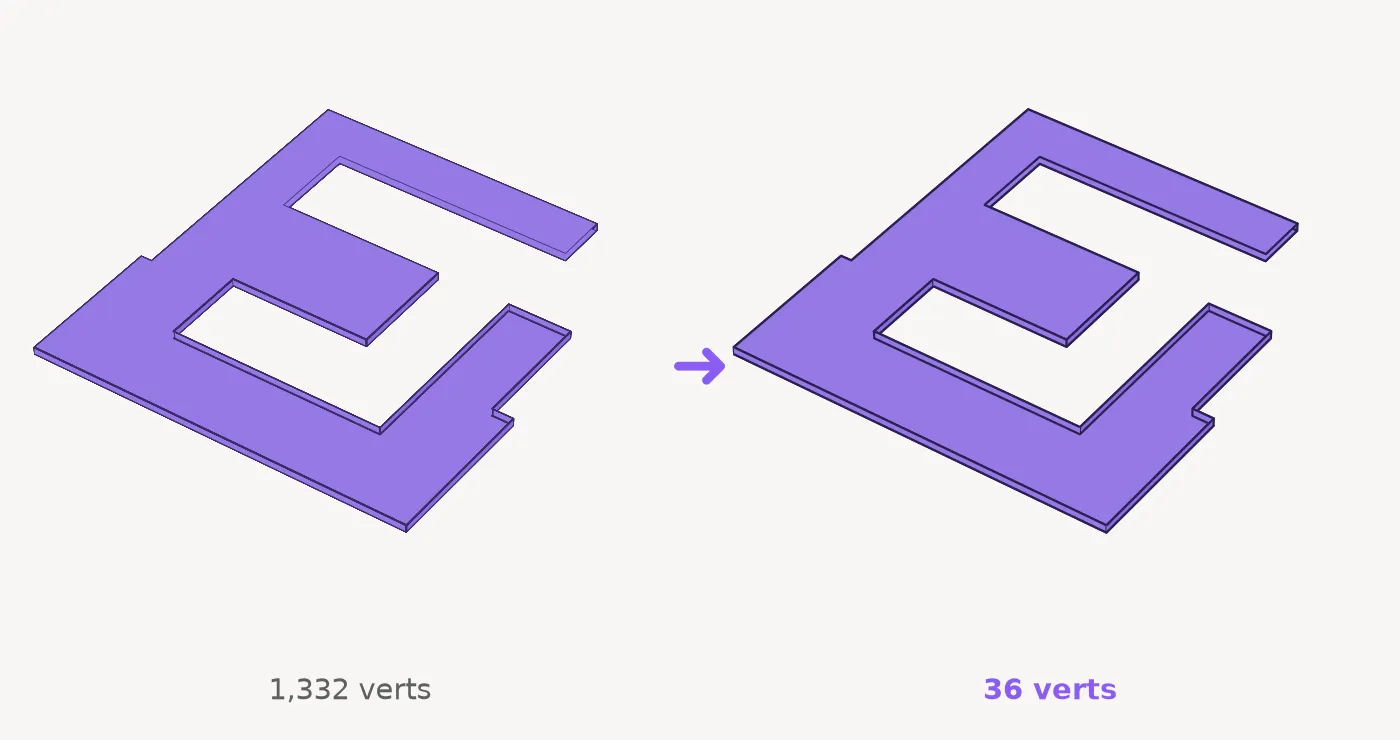
O resultado é uma malha simplificada, pronta para receber modificadores de subdivisão ou exportação otimizada.
Onde o método manual para de valer a pena
Embora viável em geometrias elementares com chanfros simples de um segmento, o processo manual quebra diante de arquivos complexos de engenharia:
- Distorção geométrica no colapso de quinas. Ao usar Target Weld ou Collapse nos vértices da quina, o 3ds Max funde os pontos em uma das posições existentes do chanfro. Ele não calcula a interseção matemática virtual dos três planos originais. O objeto perde milímetros de cota e as faces deixam de ser perfeitamente ortogonais.
- Topologia corrompida e n-gons. Remover loops em encontros complexos cria polígonos de cinco ou mais lados (n-gons) não planares. Na renderização, essas faces geram manchas pretas de sombreamento (shading artifacts) difíceis de corrigir.
- Distorção de coordenadas UV. O colapso manual de arestas deforma o mapa de textura existente ao longo das bordas, exigindo novo mapeamento.
- Inviabilidade em peças curvas. Em cilindros, abóbadas ou superfícies com curvatura real, selecionar loops manualmente sem deformar o raio principal é um trabalho cirúrgico que consome horas de projeto.
Em entregas com dezenas de blocos importados, limpar malha vértice por vértice torna-se o maior gargalo da modelagem.
Cantos vivos imediatos com o UnChamfer
O UnChamfer é um modificador C++ nativo para 3ds Max (versões 2023 a 2027) que analisa a geometria da peça, detecta faixas de chanfro e extrapola as superfícies originais até o encontro exato dos planos.
- Selecione o objeto importado na cena.
- Aplique o modificador UnChamfer diretamente na pilha.
- No modo padrão (Auto), o modificador analisa os ângulos de face, identifica as faixas de chanfro e reconstrói as quinas vivas instantaneamente — sem necessidade de selecionar nenhum vértice.
- Para peças com curvatura complexa, ative o modo Manual, selecione as faces do chanfro no Editable Poly e deixe o motor matemático resolver a tampa.
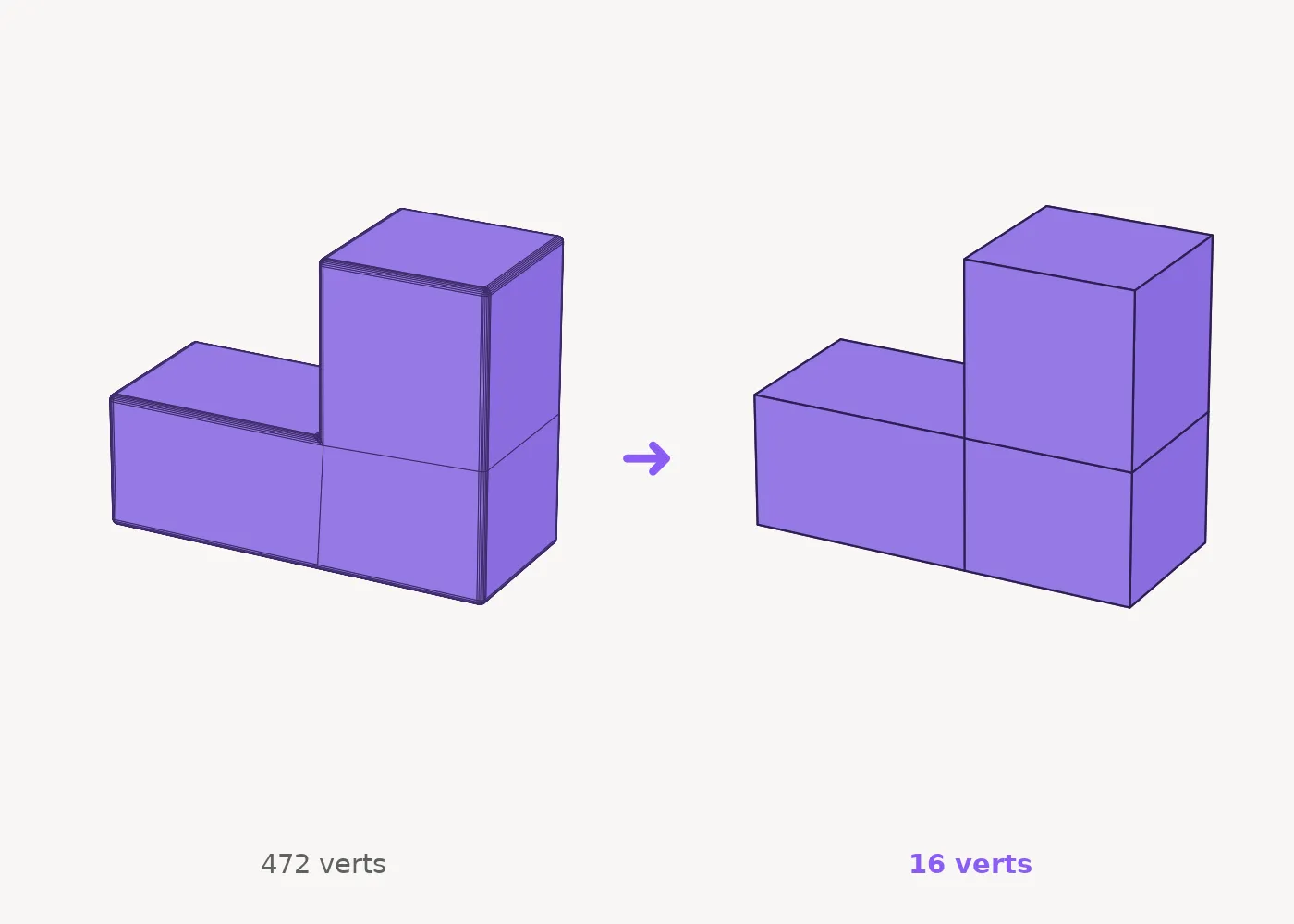
A reconstrução é não-destrutiva: como vive como modificador na pilha, o objeto original permanece intacto e pode ser reativado a qualquer momento.
O algoritmo preserva as coordenadas de mapeamento UV, os Material IDs e os grupos de suavização das superfícies principais. Para segurança da cena, o plugin conta com travas em camadas: se a geometria for ambígua ou a detecção não for estritamente confiável, ele não realiza o colapso e avisa o usuário, evitando corrupção acidental da malha.
A ferramenta inclui ainda o utilitário Make Instance, cujo botão é adicionado pela categoria AnimArq em Customize. Selecione o objeto original e as cópias e clique uma vez: cada cópia vira uma instância de verdade do primeiro objeto, na mesma posição. A cena fica mais leve, e editar um atualiza todos.
Sem licença ativa, o UnChamfer processa até 50 faces de chanfro e o Make Instance converte até 3 instâncias por execução — o suficiente para avaliar a limpeza em peças de teste na sua máquina.