Render em lote no 3ds Max sem travar o computador
Como configurar fila de render no 3ds Max nativo com Batch Render, onde o processo falha de madrugada, e como renderizar em background com retomada automática.
Manhãs de entrega em estúdios de arquitetura costumam começar do mesmo jeito: o artista chega à estação de trabalho, mexe o mouse e encontra o 3ds Max congelado em uma caixa de diálogo de erro. Das cinco câmeras programadas na noite anterior, apenas uma foi gravada no disco.
O render em lote nativo do 3ds Max resolve a sequência de câmeras, mas amarra o computador durante todo o cálculo e para no primeiro imprevisto.
Este guia explica como configurar a fila nativa do 3ds Max, aponta os gargalos que causam falhas noturnas e mostra como operar o render em processo isolado.
O custo do render travado: números da fila
Em cenas com iluminação global e displacement, deixar a fila para rodar durante a madrugada sem supervisão traz um risco crônico: um único pico de consumo de memória interrompe o fluxo inteiro.
Exemplo: 5 câmeras de 90 min cada
Imagine uma fila com 5 câmeras de 90 min cada e um crash às 01:15:
| Parâmetro | Batch nativo sem supervisão | Smart Batch PRO |
|---|---|---|
| Tempo estimado por câmera | 90 min | 90 min |
| Câmeras concluídas após crash | 1 de 5 (20%) | 5 de 5 (100%) |
| Recuperação após crash | Nenhuma (processo congelado) | Watchdog retoma em 30–60 s |
| Uso da máquina durante o render | Interface bloqueada | Execução em background (máquina livre) |
| Checagem de texturas | Não verifica caminhos antes de cada câmera | Asset Checker detecta caminhos quebrados de CoronaBitmap |
| Alertas e acompanhamento | Nenhum | Notificação no Telegram com preview |
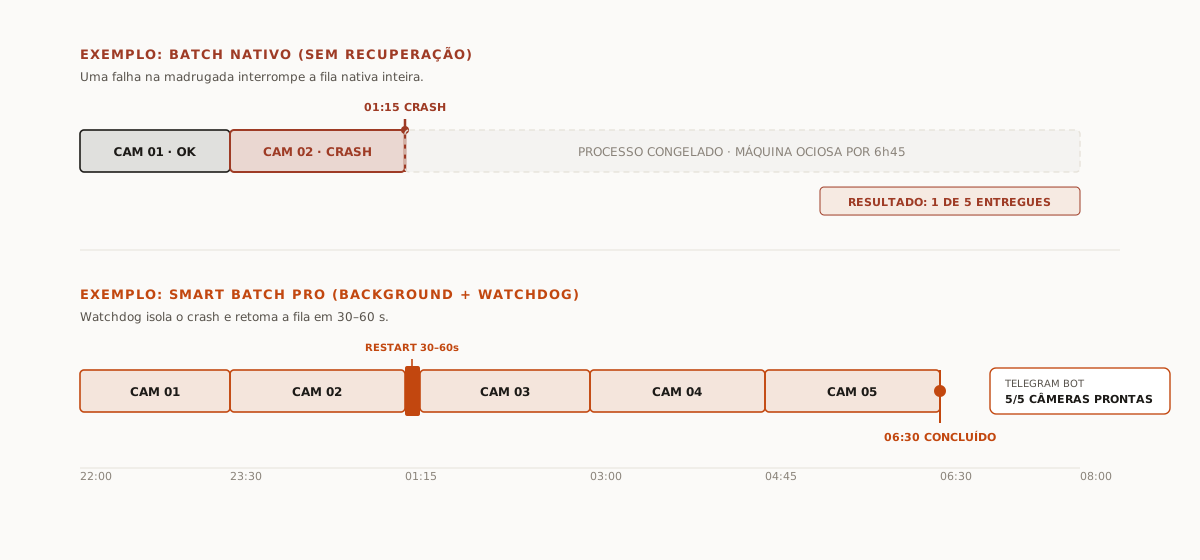
Sem um processo de monitoramento externo, qualquer exceção não tratada congela a sessão e inviabiliza o prazo acordado com o cliente.
Configuração manual com o Batch Render nativo
O 3ds Max traz um gerenciador embutido no menu principal para encadear tarefas de renderização sequencial.
- Abra a cena e acesse Rendering > Batch Render… no menu superior.
- Na janela do gerenciador, clique no botão Add para criar a primeira tarefa da fila.
- No painel Task Parameters, atribua um nome para a tarefa no campo Name e selecione a câmera correspondente no menu suspenso Camera.
- Clique no botão de reticências ao lado de Output Path para escolher a
pasta de destino, o nome do arquivo final e a extensão desejada (como
.exr,.tifou.png). - Se a câmera pedir dimensões diferentes da configuração global, marque a caixa Override Preset ou selecione o Scene State correspondente na lista.
- Repita os passos 2 a 5 para cada câmera que precisa ser renderizada no projeto.
- Com a lista preenchida, clique no botão Render no canto inferior direito para iniciar a execução.
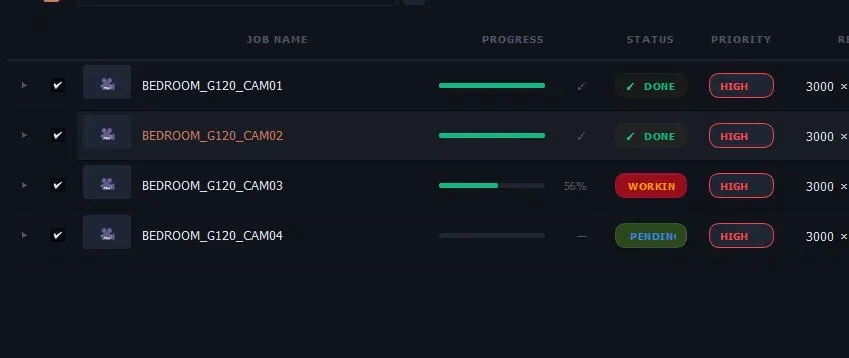
O 3ds Max começará a carregar a primeira câmera da lista, calculando passes de luz e pré-passes de geometria conforme configurado no Render Setup.
Onde o método manual para de valer a pena
O Batch Render nativo funciona para sequências simples em cenas leves. Em projetos executivos ou volumetrias complexas, ele esbarra em limitações estruturais da arquitetura do software:
- A interface fica totalmente bloqueada. O render executa na mesma thread visual do 3ds Max. Você não consegue navegar na viewport, ajustar detalhes em outro arquivo ou adiantar a modelagem da entrega seguinte. A máquina pertence ao processo de render até o fim.
- Não há tolerância a falhas. Se a câmera 2 estourar o limite de memória RAM por conta de uma malha densa ou um mapa de displacement pesado, o 3ds Max fecha ou abre um diálogo de crash report. A fila é abortada imediatamente. As câmeras 3, 4 e 5 nem chegam a ser abertas.
- Caminhos de textura não são validados. O Batch nativo não verifica os caminhos de textura antes de cada câmera. Se um arquivo de textura em disco de rede perdeu o vínculo, a cena renderiza com texturas ausentes.
- Ajuste manual de pastas repetitivo. Se a entrega mudar de revisão (de
/Rev01/para/Rev02/), cada tarefa precisa ter o seu Output Path aberto e alterado individualmente na lista.
Em prazos apertados, depender de um processo que não se recupera sozinho de uma queda de sistema transforma a madrugada em um risco desnecessário.
O mesmo lote, em background e com recuperação automática
O Smart Batch PRO substitui o diálogo nativo por um gerenciador de fila independente, desenhado para 3ds Max (versões 2022 a 2026) e Corona Renderer. Ele isola o render da interface do usuário e monitora a estabilidade da máquina.
- Abra a interface do Smart Batch PRO.
- Configure as câmeras da cena com Per-Camera Overrides: resolução, passes, limite de ruído e saída podem ser definidos individualmente por câmera ou herdados do Render Setup.
- Defina uma única pasta de destino com Global Output — todas as câmeras salvam automaticamente no mesmo lugar, sem configurar caminho por caminho.
- Inicie a fila de renderização em background.
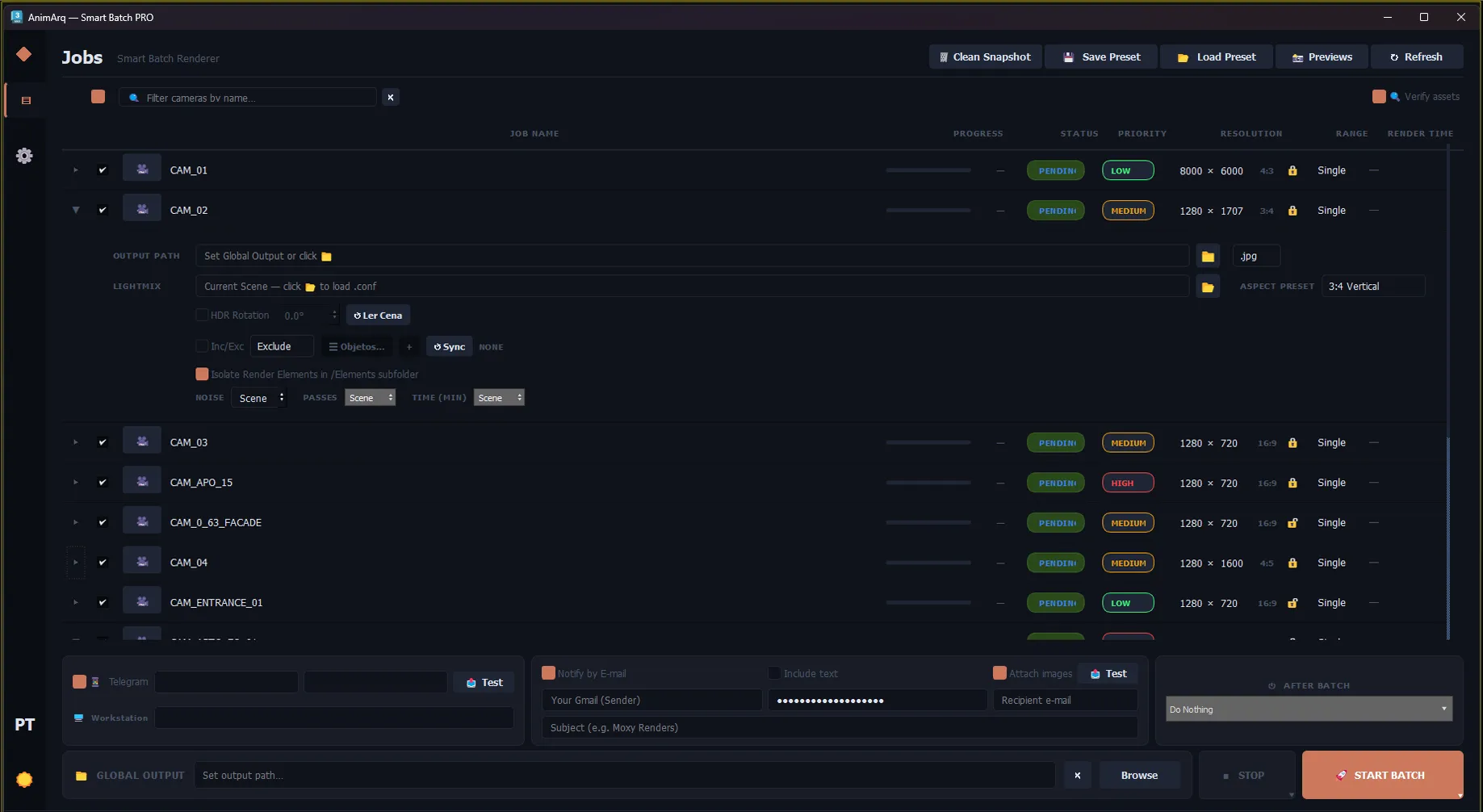
A execução acontece em segundo plano, enviando comandos diretamente ao núcleo do renderizador sem travar a interface gráfica. Com o 3ds Max livre, você abre outra sessão de trabalho e continua modelando em paralelo.
Antes de cada câmera entrar em cálculo, o Asset Checker varre os caminhos de
textura (CoronaBitmap) para evitar renders pretos, e o Smart Snapshot
congela o estado da geometria para que você possa continuar alterando materiais
na cena aberta sem corromper a fila em andamento.
Se o 3ds Max sofrer um crash inesperado por falta de memória às 3h da manhã, o Watchdog entra em ação: ele finaliza o processo travado, reinicia a sessão de forma silenciosa e retoma a fila de onde parou em 30 a 60 segundos. O progresso é enviado direto para o seu celular pelo Telegram com prévias JPEG, permitindo acompanhar o status da fila sem ligar o monitor.